
Depois de anexar os documentos de uma Tarefa (como a guia e a declaração do Simples), você pode enviá-los ao cliente por e-mail pela própria Tarefa. Não precisa baixar os arquivos nem abrir seu e-mail, e o envio fica salvo no histórico da Tarefa.
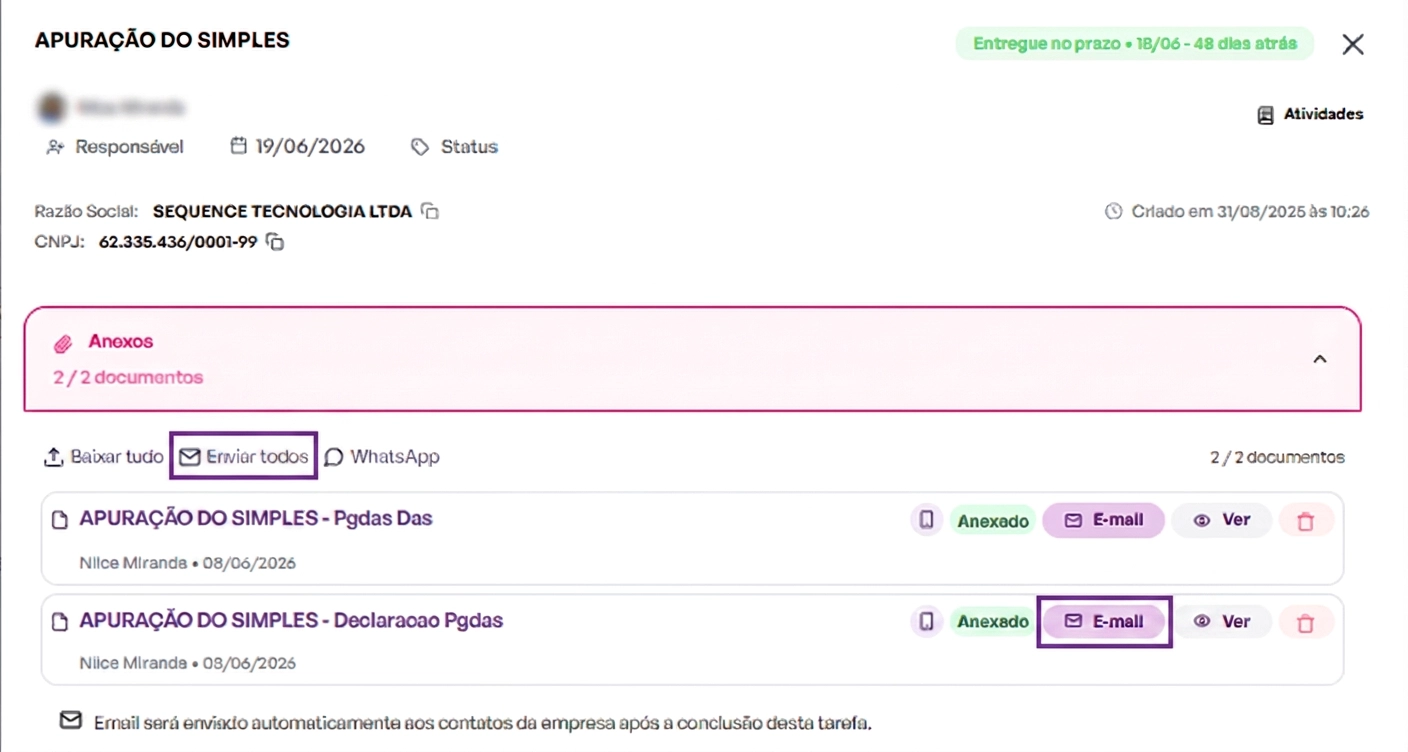
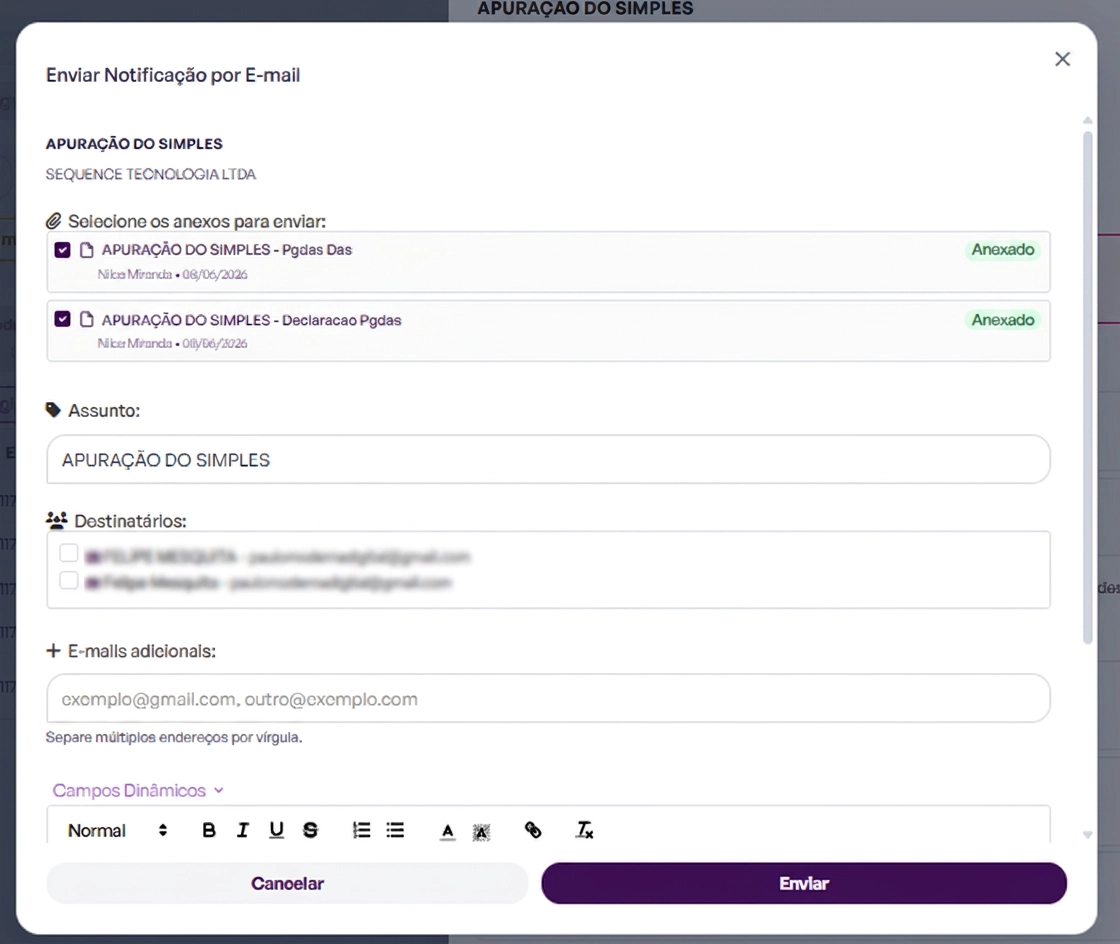
Envie todos os anexos
- Abra a Tarefa e vá até a seção Anexos. Se ela estiver fechada, clique para abrir.
- Clique em Enviar todos, entre Baixar tudo e WhatsApp.
- Em Selecione os anexos para enviar, desmarque o que não quiser mandar. Todos os documentos já vêm marcados.
- Revise o Assunto. Ele já vem com o nome da Tarefa (ex.: APURAÇÃO DO SIMPLES).
- Em Destinatários, marque os contatos que devem receber. Para outros endereços, use E-mails adicionais, separando por vírgula (ex.: financeiro@cliente.com, socio@cliente.com).
- Revise a mensagem no editor de texto. Se a Tarefa tiver um texto padrão configurado, ele já vem preenchido. Senão, escreva a mensagem.
- Clique em Enviar.
💡 Dica: use Campos Dinâmicos para incluir na mensagem informações que são preenchidas automaticamente.
Envie um documento só
Na lista de Anexos, clique em E-mail na linha do documento. Abre a mesma tela de envio, já com esse documento selecionado. Siga os passos 4 a 7.
O que acontece depois do envio
O cliente recebe o e-mail com os documentos anexados. O remetente é noreply@sequencetecnologia.com.br, então o cliente não deve responder a esse e-mail.
O envio fica salvo na Tarefa. Depois, você pode conferir se o e-mail foi entregue, se foi aberto ou se deu erro.
Envio automático
Algumas obrigações já estão configuradas para enviar os anexos sozinhas. Nesses casos, aparece abaixo dos anexos a mensagem: E-mail será enviado automaticamente aos contatos da empresa após a conclusão desta tarefa.
Se a mensagem aparecer, basta concluir a Tarefa. Use Enviar todos só se quiser enviar antes ou reenviar.
⚠️ Atenção: nas Solicitações, o aviso costuma ser outro: Não será enviado automaticamente. Você pode enviar manualmente após concluir. Nesse caso, o envio fica com você.
Perguntas frequentes
Posso mandar para um e-mail que não está cadastrado na empresa?
Sim. Digite o endereço em E-mails adicionais. Se forem vários, separe por vírgula.
Posso escolher quais documentos vão no e-mail?
Sim. Na tela de envio, desmarque os anexos que não quer mandar. Você também pode usar o botão E-mail de um documento só.
Como sei se a Tarefa vai enviar os documentos sozinha?
Olhe abaixo da lista de anexos. Se aparecer a mensagem de envio automático, os documentos vão para os contatos da empresa quando a Tarefa for concluída.
Solução de problemas
| Problema | O que fazer |
|---|---|
| O botão Enviar todos não aparece | Sua função pode não ter a permissão de envio por e-mail. Peça ao gestor do escritório para liberar |
| A lista de Destinatários está vazia | A empresa não tem contatos com e-mail. Cadastre um contato ou use E-mails adicionais |
| O e-mail voltou com erro | Confira o endereço no cadastro do contato e envie de novo |
| O cliente diz que não recebeu | Peça para ele olhar a caixa de spam e procurar por noreply@sequencetecnologia.com.br |
| Um documento não aparece para seleção | Confira se ele foi anexado e aparece como Anexado na seção Anexos |