
A Tela Inicial não é fixa: você escolhe quais cards aparecem, como agenda, Tarefas e gráficos. A organização é só sua e não muda a tela dos outros colaboradores.
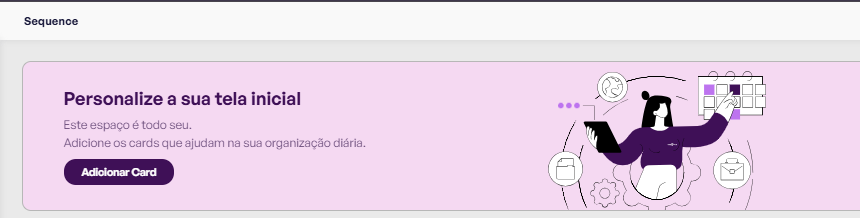
Adicione um card
- Na Tela Inicial, clique em Adicionar Card. O botão fica no banner do topo. Depois que você adiciona o primeiro card, ele passa para a faixa Turbine sua home, no fim da tela.
- Selecione o tipo de card.
- Clique em Adicionar Card.
O card aparece na hora, com o aviso Card adicionado com sucesso.
Tipos de card
| Card | O que mostra |
|---|---|
| Agenda | Sua programação do dia, da semana ou do mês, com Recorrentes e Solicitações |
| Tarefas pendentes | O que vence hoje e nos próximos 7 dias, o que está atrasado e o risco de multa |
| Tarefas por departamento | Quanto cada Departamento já concluiu, entregou e atrasou |
| Tarefas por status | Gráficos de Recorrentes e Solicitações por situação (entregues, atrasadas, pendentes, dispensadas) |
| Tarefas por responsável | Desempenho de cada colaborador: % concluído, atrasadas e risco de multa |
| Gráfico personalizado | Um gráfico de qualquer Sequência |
| Sequências favoritas | Atalho para até 3 Sequências |
| To-Do | Suas tarefas pessoais, separadas em Hoje, A Vencer e Vencidas |
Configure os cards que pedem uma etapa a mais
Gráfico personalizado: depois de clicar em Adicionar Card, abre a tela Selecionar Gráfico. Escolha a origem na lista à esquerda e clique no gráfico que você quer.
Sequências favoritas: abre a tela Configurar Sequências Favoritas. Marque até 3 Sequências e clique em Salvar.
Reorganize os cards
Clique no cabeçalho de um card, segure e arraste até a posição que você quer.
💡 Dica: deixe no topo o que você consulta todo dia, como a Agenda ou as Tarefas pendentes.
Altere um card
Os cards Gráfico personalizado e Sequências favoritas podem ser trocados depois de adicionados.
- No canto superior direito do card, clique em ⋮.
- Selecione a opção do card:
- Gráfico personalizado: Selecionar gráfico, para escolher outro gráfico.
- Sequências favoritas: Configurar sequências favoritas, para trocar as Sequências.
Remova um card
- No canto superior direito do card, clique em ⋮.
- Clique em Excluir.