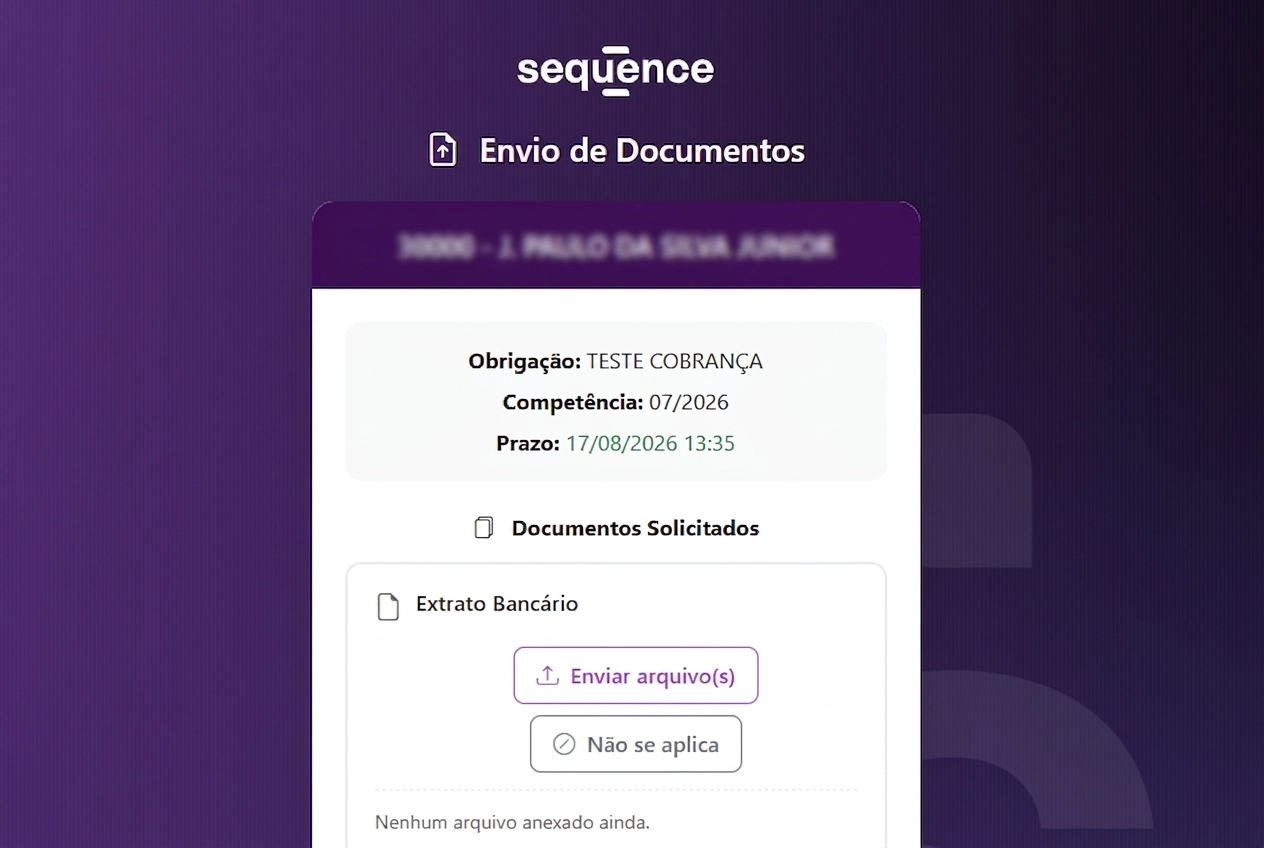
Algumas Tarefas dependem de documentos que o cliente precisa enviar, como extratos ou notas. Nesses casos, a Sequence cobra os documentos por e-mail automaticamente, e ninguém do seu time precisa lembrar o cliente.
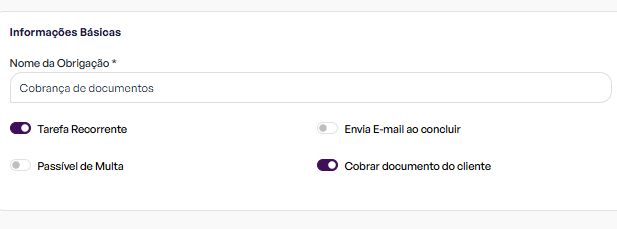
Ative a cobrança
- Acesse Cadastros ➝ Tarefas.
- Abra a Tarefa (ou crie uma nova).
- Em Informações Básicas, ative Cobrar documento do cliente.
Configure os prazos de envio
O Prazo Meta é calculado a partir do Prazo Legal, por isso comece pelo Prazo Legal.
Prazo Legal
- Na Tarefa, abra a seção Frequência e Periodicidade.
- Em Dia do Prazo Legal, informe o dia do vencimento (ex.: 20).
- Em Tipo de Dia do Prazo Legal, escolha Dias Corridos ou Dias Úteis.
- Em Prazo Legal em Dia Não Útil, escolha o que fazer quando a data cair em fim de semana ou feriado (ex.: Antecipar para o dia útil anterior).
- Se o escritório trabalha aos sábados, ative Sábado dia útil?
Prazo Meta
- Abra a seção Prazo meta e notificações.
- Em Prazo Meta, escolha quantos dias antes do Prazo Legal o Prazo Meta deve vencer (ex.: 1 Dia antes).
- Em Tipo de Dias — Prazo Meta, escolha Dias Úteis ou Dias Corridos.
Quando os lembretes são enviados
A Sequence envia o 1º e-mail de cobrança no vencimento do Prazo Meta.
O 2º e-mail só é enviado se o cliente ainda não tiver mandado os documentos até o vencimento do Prazo Legal. Se os documentos já chegaram, a cobrança para no 1º e-mail.
| Lembrete | Quando é enviado |
|---|---|
| 1º e-mail | Sempre, no vencimento do Prazo Meta |
| 2º e-mail | Só se os documentos não foram enviados, no vencimento do Prazo Legal |
Exemplo: Prazo Legal no dia 20 e Prazo Meta 3 dias úteis antes.
| Data | Quando vence | O que acontece |
|---|---|---|
| Prazo Meta | 3 dias úteis antes do dia 20 | 1º e-mail de cobrança |
| Prazo Legal | Dia 20 (ou o dia útil anterior, se cair em dia não útil) | 2º e-mail, só se os documentos ainda não chegaram |
⚠️ Atenção: se as duas datas caírem no mesmo dia, o cliente recebe só um e-mail.
Escreva a mensagem de cobrança
Na aba Adicionar Corpo do E-mail, escreva o texto que o cliente vai receber.
💡 Dica: diga no texto para que serve o documento e até quando ele precisa chegar. Mensagens claras costumam ser respondidas mais rápido.
Defina quais documentos o cliente deve enviar
- Acesse Configuração de Arquivos.
- Clique em Crie um anexo básico.
- Dê um nome para o documento (ex.: “Extrato bancário”).
- Repita para cada documento que o cliente precisa enviar.
Cada nome vira um pedido separado. Em cada pedido, o cliente pode enviar mais de um arquivo.
O que o cliente vê
O e-mail traz um link. Ao clicar nele, o cliente abre uma página da Sequence com:
- o nome da obrigação, a competência e o prazo;
- a lista de Documentos Solicitados, com uma seção para cada documento configurado.
Em cada seção, o cliente escolhe Enviar arquivo(s) ou Não se aplica.